當您在Windows 10操作系統中遇到“計算機瀏覽器服務未啟動”或“所依賴的服務無法正常啟動”等提示時,通常意味著系統的某些核心后臺進程出現了故障。這不僅可能影響網絡發現、文件共享等功能,還可能波及系統穩定性。本文將為您提供一套從簡單到復雜的系統化排查與解決方案。
一、初步診斷與基礎排查
我們需要確認具體是哪個服務出了問題以及其依賴關系。
- 打開服務管理器:
- 按下
Win + R鍵,輸入services.msc,然后按回車。
- 在服務列表中找到問題服務(例如“Computer Browser”或您遇到的特定服務)。
- 檢查服務狀態與依賴項:
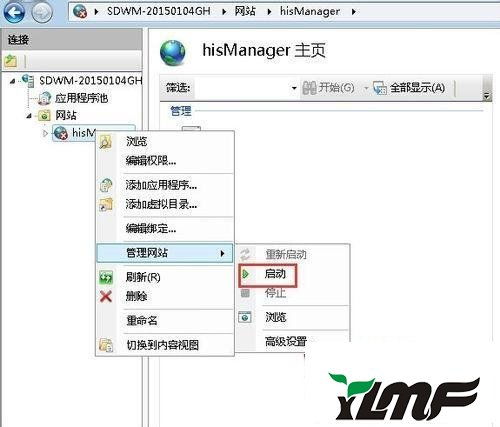
- 雙擊該服務,在“常規”選項卡中查看“服務狀態”。若已停止,嘗試點擊“啟動”。
- 如果啟動失敗,請切換到“依存關系”選項卡。這里會列出此服務依賴哪些服務才能運行,以及哪些服務依賴于此服務。確保所有“此服務依賴以下系統組件”列表中的服務都已啟動并設置為“自動”。常見的底層依賴服務包括“Remote Procedure Call (RPC)”、“Server”、“Workstation”等。
二、常規修復步驟
如果手動啟動失敗,請按順序嘗試以下方法:
步驟1:使用系統自帶修復工具
運行系統文件檢查器:以管理員身份打開命令提示符(CMD)或Windows PowerShell,輸入 sfc /scannow 并回車。此命令將掃描并修復受損的系統文件。
運行DISM工具:在管理員命令提示符中,輸入 DISM /Online /Cleanup-Image /RestoreHealth 并回車。該工具可以修復Windows映像,解決更深層次的系統問題。
步驟2:重置服務配置
有時服務配置可能損壞。我們可以嘗試將其重置為默認狀態。
- 再次以管理員身份打開命令提示符。
- 輸入以下命令并回車:
sc config "服務名稱" binPath= "默認路徑" start= auto(需將“服務名稱”和“默認路徑”替換為實際值。對于“Computer Browser”服務,命令通常為sc config browser start= auto,但更建議通過服務管理器GUI修改啟動類型)。 - 更安全的方法是:在服務管理器中,將問題服務及其關鍵依賴服務的“啟動類型”先改為“禁用”,應用后重啟電腦,再改回“自動”,然后嘗試啟動。
步驟3:檢查安全軟件與系統更新
臨時禁用第三方防火墻和殺毒軟件:某些安全軟件可能會錯誤地阻止系統服務。臨時禁用它們(并重啟服務)以測試是否是此原因。
安裝最新更新:前往“設置 > 更新和安全 > Windows更新”,檢查并安裝所有可用的累積更新和補丁。許多服務問題通過系統更新得以修復。
三、高級故障排除
如果上述步驟無效,可能涉及更深層次的系統問題。
方法1:檢查系統日志
事件查看器是強大的診斷工具。
- 按
Win + R,輸入eventvwr.msc。 - 依次展開“Windows 日志 > 系統”。
- 在右側篩選當前時間段的“錯誤”或“警告”日志,查找與服務啟動失敗相關的具體事件ID和錯誤信息,這能提供更精確的解決線索。
方法2:修復用戶賬戶與權限
系統服務運行在特定的用戶賬戶(如Local System、Network Service)下。權限損壞可能導致啟動失敗。
- 在服務屬性對話框的“登錄”選項卡中,可以嘗試更改登錄賬戶(通常保持默認的“本地系統賬戶”即可),或確保“允許服務與桌面交互”等選項設置正確(通常無需勾選)。
- 更徹底的權限修復可能需要使用專門的工具或命令,操作復雜,建議有一定經驗的用戶進行。
方法3:執行干凈啟動
第三方程序或驅動的沖突是常見原因。通過干凈啟動可以隔離問題。
- 按
Win + R,輸入msconfig。 - 在“服務”選項卡中,勾選“隱藏所有Microsoft服務”,然后點擊“全部禁用”。
- 在“啟動”選項卡中,點擊“打開任務管理器”,將所有啟動項禁用。
- 重啟電腦。如果服務在干凈啟動環境下能正常運行,則說明是某個第三方項目沖突,需逐一啟用排查。
四、終極解決方案
當所有軟件方法都無效時,可能意味著系統核心文件已嚴重損壞。
- 系統還原:如果您在問題出現前創建過還原點,可以嘗試還原到之前正常的系統狀態。
- 修復安裝(就地升級):這是保留個人文件和應用程序情況下修復系統的最佳方式。從微軟官網下載Windows 10媒體創建工具,運行后選擇“立即升級此電腦”,按照指引操作。這相當于重裝系統核心文件而保留數據。
- 重置此電腦:作為最后手段,可以在“設置 > 更新和安全 > 恢復”中選擇“重置此電腦”,選擇保留或刪除個人文件,然后重新安裝Windows。
###
解決Windows 10服務啟動問題通常是一個邏輯排查過程:從檢查依賴、修復文件,到排查沖突,最后考慮系統級修復。對于大多數用戶,按照“檢查依賴 > 運行SFC/DISM > 檢查更新/沖突”的流程,基本能解決常見問題。保持系統更新和定期維護是預防此類問題的最佳實踐。